Trong một bài trước mình đã hướng dẫn mọi người cách tích hợp bình luận Facebook Comment
vào Website, trong đó nổi bật là phần bật tính năng thông báo
(notification). Nhưng có rất nhiều câu hỏi rắc rối về việc tích hợp phần
bình luận Facebook Comment cho Blogger (Blogspot), vì vậy để hỗ trợ các
bạn, trong bài lần này mình sẽ hướng dẫn chi tiết cách thêm Facebook
Comment dành riêng cho Blogspot. Facebook comment : Là tích hợp phần bình luận của
Facebook vào trong Website của bạn, để bổ xung hoặc thay thế cho phần
bình luận trên Website. Theo đó những người sử dụng tài khoản Facebook
họ có thể để lại lời bình luận, đánh giá về sản phẩm, dịch vụ trong
khung bình luận được tích hợp trên Website của bạn. Để xem thêm những lý
do bạn nên sử dụng Faceboọk comment bạn nên thàm khảo bài viết kiểm duyệt thông báo Facebook comment cho Website.
Facebook Comment cho Blogspot, Blogger
Yêu cầu: Bạn đã có Blog được tạo trên Blogger.com Bước 1: Bạn vào phần Mẫu –> Tùy chỉnh HTMLBước 2: Bạn Copy đoạn Code sau đây, sau đó kéo thanh cuộc xuống cuối cùng, và bạn thêm trước thẻ </body>
Bước 3: Tích hợp phần quản trị Blogspot bằng cách
thêm ID của người quản trị (tài khoản Facebook), và thêm ứng dụng nếu
muốn nhận được tin nhắn (Nofification) (Tham khảo)
Facebook sẽ dùng chính tài khoản Facebook của bạn để xác nhận người
quản lý. Việc chúng ta là lấy ID của tài khoản, và đưa vào Website.
VD ních Facebook của Tú Cao . https://www.facebook.com/quatang2007
Bạn truy cập vào: http://graph.facebook.com/
Sau đó gõ tên tài khoản vào phía sau. VD: http://graph.facebook.com/quatang2007
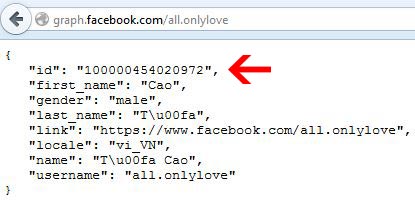
Lấy ID của tài khoản Facebook
Kết quả mình nhận được là ID: 100000454020972
Tiếp đến, bạn sẽ COPY đoạn code sau vào Blogspot. Đưa vào trong thẻ
<head> . Kéo thanh cuộn lên đầu và thêm đoạn mã Code sau.
Đây là đoạn khai báo ứng dụng, để nhận được thông báo mỗi khí có
người bình luận trên Website của bạn. Bạn tham khảo cách cài đặt tại bài
viết. Hiển thị thông báo, kiểm duyệt bình luận “Facebook Comment” trên Website . Bước 4: Xác định nới mà bạn muốn hiển thị bình luận Facebook – Facebook Comment trên Blogspot của mình.
Trong phần này, Tú sẽ hướng dẫn bạn tích hợp phần bình luận, để nó
bên trên phần bình luận mặc định của Blogspot – Blogger Comment hoặc Google Comment. Mỗi bài viết sẽ có một khung bình luận Facebook riêng cho bài viết đó.
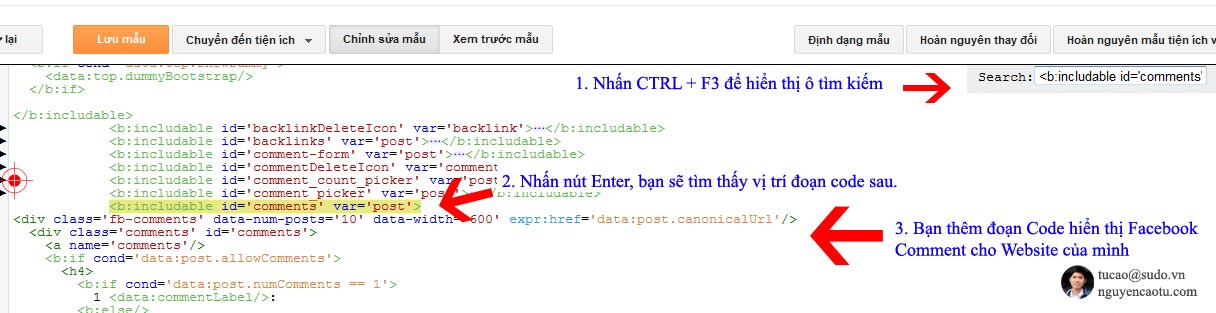
Tại khung chỉnh sửa HTML của Blogspot. Bạn nhấn tổ hợp phím CTRL + F
Tiếp đó bạn nhập vào đoạn nội dung tìm kiếm:
Thêm đoạn code hiển thị Facebook Comment cho Blogspot
Chú ý: Bạn cần lưu ý 2 thông số sau.
data-num-posts=’10’ : Số lượng bình luận lớn nhất sẽ hiển thị trên Blogspot của bạn. (Trong VD là 10 bình luận)
data-width=’600′ : Kích thước khung bình luận sẽ
hiển thị trên Blogspot của bạn, kích thước này tính bằng Pixcel. Bạn hãy
kiểm tra, thay đổi con số tăng hay giảm để phù hợp với kích thước Blog
của mình. (Ở đây đang là 600 pixcel)
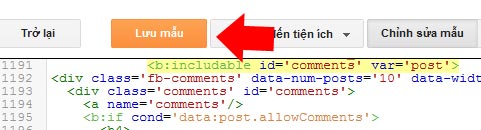
Bước 5: Bạn nhấn nút LƯU MẪU.
Nhấn nút Lưu Mẫu để lưu toàn bộ sửa đổi thêm Facebook Comment
Và cuối cùng, hãy quay trở lại blogspot của mình và xem kết quả, những gì mình làm được.
Tiện ích Label là một tiện ích rất đỗi cần thiết cho một blogspot, nó
giúp người đọc dễ dàng tìm đến một chuyên mục riêng biệt nào đó. Ngoài
cách tùy biến tiện ích đám mây nhãn,
chúng ta có thể tùy biến thêm cho nó bằng cách chèn icon hoặc hình ảnh
vào trước hoặc sau tên nhãn trong tiện ích Label. Bạn có thể xem demo
trong nhãn Emoticons ở sidebar của trang này.
Để thực hiện điều này bạn phải có một số icon riêng biệt cho một số nhãn
bạn cần áp dụng thủ thuật, upload các icon lên web rồi lấy URL để áp
dụng.
Thủ thuật này chỉ dùng đến CSS nên rất đơn giản, trước tiên cần biết quy tắc chung cho code.
Trong định dạng CSS ở trên, a chỉ định liên kết, a:hover để tạo hiệu ứng khi rê trỏ qua liên kết, bạn cần thay cachkiemtienhotnhat bằng tên blogspot của bạn, thay Tên nhãn 1 bằng tên nhãn cần chèn icon, thay XXXXXX và YYYYYY bằng mã màu bạn chọn, bạn có thể chỉnh font-size theo ý muốn, thay URL_icon_nhãn 1 lả địa chỉ icon đã upload lên web. Theo định dạng như trên, bạn có thể tạo thêm cho các nhãn khác.
Định dạng ở trên áp dụng cho trường hợp chèn icon ở bên trái nhãn, nếu muốn chèn icon bên phải nhãn thì đổi padding-left thành padding-right và đổi center left thành center right.
Hãy chắn chắn trong blogspot của bạn đã có tiện ích Nhãn, nếu chưa có
thì có thể thêm vào. Bạn hãy đặt toàn bộ code CSS được áp dụng vào
Template ở trước dòng ]]></b:skin>.
Lưu ý: Code ở trên sẽ khiến cho tất cả các liên kết nhãn được áp
dụng đều có icon được chèn, nếu bạn giới hạn cho một tiện ích nhãn thì
lấy id của tiện ích nhãn (thường có tên là Label1) để gán vào CSS như
bên dưới.
Để kêu gọi bạn bè tham gia các sự kiện, bình chọn hay đơn giản
like Fanpage hoặc nhóm. Bạn chỉ cần 1 thao tác đơn giản để mời tất cả
bạn bè trong list của mình, thay vì gửi từng lời mời,
1. TẠO HOẶC THAM GIA SỰ KIỆN >> MỜI BẠN BÈ
2. HIỂN THỊ BẢNG TÍCH FRIEND
Kéo thanh cuốn xuống, để hiển thị đến người bạn cuối cùng. (Kéo hoặc bấm trỏ đến khi không còn kéo được nữa )
3. BẤM F12 hoặc tổ hợp phím Ctrl + Shift + J (đốivới trình duyệt Chrome) hoặc Bấm tổ hợp phím Ctrl + Shift + K (đối với trình duyệt Firefox) rồi past Code dưới đây vào và THẺ CUỐI CÙNG: CONSOLE
Người dùng thường xuyên sử dụng trình duyệt Firefox để lướt web nhưng
không phải ai cũng biết các phím tắt để truy cập nhanh. Bài viết sẽ giới
thiệu cho bạn những phím tắt đó.
ALT-D
Thay vì phải di chuột đến thanh địa chỉ để
gõ địa chỉ mới, người dùng chỉ cần bấm phím ALT-D, con trỏ chuột sẽ tự
động nhảy lên ngay thanh địa chỉ để bạn gõ trang mới.
Ctrl- Enter
Kết hợp với tổ hợp phím ALT-D ở trên, khi
bạn đang ở trên thanh địa chỉ, không cần phải gõ http:// hoặc www.com
hoặc trên miền. Đơn giản bạn chỉ cần gõ phần giữa của địa chỉ bạn muốn
gõ và nhấn Ctrl-Enter. Chẳng hạn bạn chỉ cần gõ vnmedia và nhấn Ctrl -
Enter, trình duyệt sẽ truy cập ngay đến trang http://www.vnmedia.vn/.
Ctrl – kéo cuộn bánh xe của chuột
Một trang web có phông chữ quá nhỏ để bạn
có thể nhìn rõ, bạn có thể chúng lên bằng cách bấm Ctrl kết hợp với kéo
cuộn bánh xe chuột. Nhờ đó, bạn có thể phóng to hoặc thu nhỏ phông chữ
của trang web đang xem.
Ctrl - T
Đây là một thủ thuật yêu thích đối với
người dùng Internet. Chức năng này có phép bạn đọc Gmail hoặc Hotmail
của bạn trong khi tìm kiếm Google và đồng thời kiểm tra cổ phiếu hoặc dự
báo thời tiết… Chỉ cần ấn Ctrl - T sẽ mở ra tab mới.
Shift- Click - để mở cửa sổ với kèm theo đường dẫn
Đăng ký Paypal - Hướng dẫn Đăng ký tài khoản PayPal Chi tiết bằng hình ảnh , gần đây lượng người đăng ký tài khoản PayPal tăng đột biến , và hôm nay mình xin chia sẻ mọi người bài viết hướng dẫn cách đăng ký tài khoản PayPal đầy đủ và dễ dàng nhất từng bước để mọi người có thể thực hiện.
PAYPAL – VÍ ĐIỆN TỬ VỚI SỨC ẢNH HƯỞNG TOÀN CẦU
PAYPAL LÀ GÌ?
PayPal là một cổng thanh toán trực tuyến nhằm hỗ trợ cho việc thanh
toán, chuyển tiền qua mạng internet. PayPal như một trung gian trong quá
trình giao dịch của bạn. Có một tài khoản PayPal, bạn có thể chuyển
tiền vào tài khoản này để thanh toán online hoặc rút tiền từ về tài
khoản ngân hàng của mình dễ dàng.
Ra đời từ năm 1998, hiện nay PayPal đang được quản lý bởi công ty eBay.
Sau hơn 12 năm hoạt động, cổng thanh toán trực tuyến này càng được mọi
người tin dùng hơn, bởi sự uy tín, an toàn và độ bảo mật cao. Điều đó đã
được minh chứng qua số lượng người đăng ký sử dụng và website tích hợp
cổng thanh toán ngày một tăng trên thế giới. Tính đến cuối năm 2011,
lượng tài khoản PayPal đạt khoảng 110 triệu tài khoản đang hoạt động và
hầu hết các website bán hàng, thanh toán qua mạng đều tích hợp cổng
thanh toán trực tuyến PayPal để giao dịch.
HƯỚNG DẪN TẠO TÀI KHOẢN PAYPAL
1. Truy cập vào trang chủ PayPal ( www.paypal.com ), bấm vào nút Sign Up Now
Tại trang đăng ký, bạn sẽ thấy có 3 loại tài khoản để mình chọn lựa:
Personal, Premier, Business. Sự khác nhau của 3 loại tài khoản này cơ
bản như sau:
Personal: chỉ sử dụng mua hàng trực tuyến; giới hạn nhận và gửi tiền
là $500/tháng; không thể nạp tiền trực tiếp từ thẻ thanh toán vào tài
khoản PayPal của bạn; tỉ lệ bị giới hạn tài khoản thấp.
Lưu ý: giới hạn tài khoản là bạn sẽ bị hạn chế sử dụng tài
khoản của mình để giao dịch, không thể rút, gửi/nhận tiền cho đến khi
bạn xác minh các thông tin cần thiết. Nếu bạn không giải quyết được việc
giới hạn tài khoản này, bạn chỉ chờ khoảng 180 ngày sau thì có thể rút
tiền từ PayPal về tài khoản ngân hàng.
Premier: sử dụng mua/bán trực tuyến, nhận và chuyển tiền vào tài khoản PayPal; tỉ lệ bị giới hạn của tài khoản cao.
Business: kinh doanh với số lượng chuyển khoản lớn (dành cho công
ty, tổ chức, nhóm cá nhân); không bị giới hạn tiền nhận và gửi; có thể
đăng nhập vào một tài khoản PayPal từ nhiều IP khác nhau; tỉ lệ bị giới
hạn của tài khoản cao.
Chọn loại tài khoản mà bạn muốn tạo, sau đó chọn Get Started
2.
Tại bước này, bạn cần điền đầy đủ và chính xác các thông tin cá nhân
của mình (để thuận tiện giải quyết các vấn đề xảy ra sau này)
First name: tên của bạn
Middle name: chữ lót
Last name: họ
Mách nhỏ:bạn nên ghi tên không dấu để tránh các phiền toái sau này.
Nationality: quốc gia bạn sống
Address line 1: địa chỉ bạn đang sống (bắt buộc điền)
Address line 2: một địa chỉ khác có thể liên hệ với bạn (có thể không phải điền)
City: quận, huyện, thị xã
State/Province/Region: tỉnh, thành phố
Postal Code: mã thư tín, mã bưu điện (bạn có thể tìm mã tỉnh, thành trên mạng để biết cụ thể hơn)
Phone number: số điện thoại đang sử dụng của bạn
Chọn nút Agree and Create Account sau khi nhập toàn bộ các thông tin cần thiết
3. Paypal cần bạn cung cấp số thẻ thanh toán để thực hiện giao dịch:
Nhập 16 chữ số thẻ thanh toán của bạn.
Chọn loại thẻ thanh toán của bạn (là VISA, Mastercard hay American Express)
Nhập ngày hết hạn, số CSC (hay còn gọi là số CVV)
Sau khi điền xong bấm Continue để tiếp tục xác nhận thẻ
Hoặc có thể bấm Go to My Account để đến trang quản lý tài khoản của
mình. Sau khi xác nhận qua email là bạn có thể gửi và nhận tiền.
Lưu ý: Bạn có thể tạo 2 tài khoản PayPal với cùng một thông tin cá nhân, nhưng:
Hai tài khoản này phải khác loại (không cùng Premier hoặc cùng là Personal)
Phải sử dụng 2 thẻ thanh toán khác nhau khi đăng ký mỗi tài khoản PayPal
Bạn có thể đăng ký nhiều tài khoản PayPal với các thông tin khác
nhau, sử dụng thẻ thanh toán khác nhau. Nhưng không nên đăng nhập cùng
một địa chỉ IP và cùng một trình duyệt web.
Bạn có thể sử dụng tài khoản PayPal có verify (xác nhận) hoặc chưa verify:
Tài khoản chưa được xác nhận: tài khoản sẽ bị giới hạn ở mức $100 cho từng giao dịch gửi tiền, nhận tiền, rút tiền.
Tài khoản đã được xác nhận: hầu như không có sự giới hạn trong việc rút tiền.
HƯỚNG DẪN XÁC NHẬN (VERIFY) TÀI KHOẢN PAYPAL
Xác nhận tài khoản email và thẻ thanh toán của bạn là 2 việc cần thực hiện nếu muốn xác nhận một tài khoản PayPal.
Xác nhận tài khoản email
Đăng nhập vào tài khoản PayPal của bạn; chọn mục Confirm email address
Chọn Continue để tiếp tục việc xác nhận email
Bạn sẽ nhận được một email từ PayPal. Email cung cấp 1 đường link
(thể hiện ở nút Link your card) và một dãy gồm 20 chữ số (đề phòng
trường hợp việc nhấp vào đường link không thành công, bạn có thể nhập 20
chữ số này vào khung kích hoạt)
Sau khi chọn Link your card, bạn cần xác nhận lại mật khẩu truy cập
vào tài khoản PayPal của bạn và chọn Confirm để tiếp tục công việc
Lựa chọn câu hỏi bảo mật của PayPal để bảo đảm an toàn hơn cho tài
khoản của bạn. Chọn Submit là bạn đã hoàn tất quá trình xác nhận email
của mình.
Xác nhận thẻ thanh toán
Lưu ý: khi xác nhận thẻ thanh toán, bạn sẽ bị trừ vào tài
khoản thẻ của mình là $1.95, vì vậy hãy đảm bảo rằng tài khoản thẻ bạn
có tiền để thực hiện việc này. Sau khi đồng ý xác nhận và bị trừ tiền
trong tài khoản thẻ, bạn sẽ nhận được mã số xác nhận gồm 4 chữ số. Bạn
cần liên hệ ngân hàng phát hành thẻ thanh toán của bạn hoặc dịch vụ
internet banking của ngân hàng đó để nhận mã số xác nhận này.
Sau khi hoàn tất xác nhận email, bạn sẽ được hỏi để xác nhận thẻ thanh toán của mình. Chọn Continue để tiếp tục.
Nếu bạn chưa muốn xác nhận thẻ thanh toán sau khi xác nhận email,
bạn có thể thực hiện việc xác nhận này sau đó bằng cách đăng nhập vào
tài khoản PayPal của mình, chọn Confirm my debit or credit card.
Khi xác nhận thẻ thanh toán của bạn có thể dùng được, PayPal sẽ gửi
mã xác nhận và trừ tiền $1.95 vào tài khoản thẻ thanh toán của bạn.
Bạn cần gọi điện đến ngân hàng để xin mã số PayPal này hoặc xem trên
internet banking của ngân hàng đó (mã số là 4 chữ số đầu trong đoạn mã
số mà bạn nhận được)
Mách nhỏ:nếu bạn đang sử dụng thẻ TRUSTcard, bạn có thể gọi đến số 1900 575751 để có mã xác nhận PayPal này.
PayPal sẽ gửi cho bạn một email sau khi trừ tiền trong tài khoản thẻ
của bạn. Bạn tiếp tục việc nhập mã PayPal vào khung PayPal Code để có
thể hoàn thành việc xác nhận thẻ thanh toán của mình.
Khi thực hiện thành công, bạn sẽ nhận được thông báo như hình dưới đây
HƯỚNG DẪN MUA HÀNG BẰNG TÀI KHOẢN PAYPAL
1. Sau khi quyết định chọn mua sản phẩm/dịch vụ tại một website có tích
hợp cổng thanh toán trực tuyến PayPal và chấp nhận thanh toán bằng tài
khoản PayPal của mình, bạn sẽ được điều hướng về trang đăng nhập PayPal.
Nhập địa chỉ email và password sử dụng cho tài khoản PayPal của bạn; bấm Login để đăng nhập vào tài khoản.
Lưu ý: Bạn cần kiểm tra xem website bán hàng có đáng tin cậy không, để tránh bị lừa đảo.
2.
Kiểm tra giá cả (Price), số lượng (Quantity), tổng tiền (Total) của
giao dịch bạn cần thanh toán sau khi đăng nhập vào PayPal. Nếu mọi thông
tin đều chính xác, chọn Continue để tiếp tục quá trình thanh toán hàng.
3. Nhận email xác nhận việc thanh toán của bạn, bao gồm ngày giờ thanh toán, sản phẩm/dịch vụ, giá tiền, mã giao dịch. Lưu ý: bạn cần lưu email này để có thể đòi tiền lại nếu không
nhận được hàng. Thời gian để yêu cầu hoàn tiền trong vòng 45 ngày kể từ
ngày giao dịch.
(Nguồn blog.trustcard.vn
Windows XP sẽ kết thúc vòng đời vào 8/4/2014. Dù muốn dù không, người
dùng cũng phải nâng cấp khi Microsoft chấm dứt hỗ trợ kĩ thuật cùng
những bản sửa lỗi liên quan...
Windows 7 là lựa chọn tốt thay thế
cho XP với giao diện đồ họa hấp dẫn, khả năng bảo mật tốt hơn, nhiều
tính năng cải tiến và cả những tính năng mới để lại ấn tượng tốt.
Windows 7 tận dụng tốt hơn sức mạnh của phần cứng như khả năng xử lí đa
nhiệm của BXL, card đồ họa… Ngoài ra, Windows 8 được cho là sẽ phát hành
vào tháng 10/2012 cũng là bản nâng cấp đầy hấp dẫn. Tuy nhiên, cả
Windows 7 và 8 đều yêu cầu cấu hình phần cứng cao hơn so với XP.
Với
người dùng gia đình, việc nâng cấp HĐH và thậm chí cả các ứng dụng
phiên bản mới nhằm đảm bảo tính tương thích thường khá đơn giản. Trong
môi trường doanh nghiệp thì việc nâng cấp HĐH có thể phát sinh nhiều rắc
rối ảnh hưởng đến hoạt động của doanh nghiệp.
Ngoài việc kiểm tra
và dùng thử trước khi triển khai hàng loạt, các nhà quản trị hệ thống
thường chờ đợi cho đến khi Microsoft đưa ra bản cập nhật lớn (service
pack) đầu tiên nhằm đảm bảo khả năng tương thích tốt nhất của HĐH mới;
nhất là với các ứng dụng chuyên biệt của doanh nghiệp. Bên cạnh đó là
vấn đề đào tạo, hướng dẫn người dùng làm quen với giao diện, những tính
năng, công cụ của HĐH mới cũng mất khá nhiều thời gian...
Thông tin bên dưới giúp bạn có sự lựa chọn phù hợp nhu cầu sử dụng khi nâng cấp hệ điều hành.
Kiểm tra tính tương thích
Lưu ý khi nâng cấp hệ điều hành Windows
Bạn
có thể sử dụng một ứng dụng cũ trên nền HĐH mới, chẳng hạn bộ ứng dụng
văn phòng Office 2003 có thể hoạt động tốt với Windows 7 nhưng ngược
lại, không người dùng nào muốn cài đặt Office 2010 trên nền XP cũ kĩ; dù
Microsoft cho biết chúng vẫn tương thích.
Người dùng gia đình có
thể sử dụng tiện ích Windows 7 Upgrade Advisor để đánh giá mức độ tương
thích và khả năng đáp ứng của hệ thống với HĐH mới hoặc kiểm tra trực
tiếp tại đây.
Ở
khía cạnh doanh nghiệp, Exchange Server 2007 vẫn hoạt động tốt với
Windows Server 2003 nhưng Exchange 2010 chỉ tương thích với Windows
Server 2008. Tương tự với các phiên bản mới nhất SharePoint, SQL Server
hoặc các ứng dụng khác cho doanh nghiệp.
Để giúp doanh nghiệp
tránh những rắc rối trong quá trình nâng cấp, Microsoft cung cấp 1 số
công cụ hỗ trợ như Microsoft Assessment & Planning Toolkit 4.0
(MAP), có khả năng đánh giá mức độ sẵn sàng của toàn bộ thiết bị, phần
cứng trong hệ thống mạng. Application Compatibility Toolkit 5.5 (ACT)
kiểm tra khả năng tương thích của các ứng dụng với Windows 7 và
Microsoft Deployment Toolkit 2010 (MDT) dùng để triển khai HĐH và các
ứng dụng đến máy tính người dùng trong mạng.
Chọn phiên bản 32 hay 64 bit?
Tùy
thuộc tính chất công việc và cấu hình phần cứng hiện tại mà bạn có thể
chọn phiên bản 32 hoặc 64 bit. Chẳng hạn phiên bản 32 bit chỉ thích hợp
với cấu hình phần cứng cũ, dung lượng RAM giới hạn (3,2 GB trở xuống),
khó tìm được trình điều khiển (driver) thiết bị phần cứng hoặc các ứng
dụng không hoạt động tốt trong môi trường 64 bit.
Lưu ý: không thể
chuyển đổi trực tiếp giữa hai phiên bản 32 và 64 bit mà thay vào đó,
bạn phải cài mới hoàn toàn HĐH cùng các các ứng dụng phù hợp.
Cập nhật driver phù hợp
Vấn
đề này được Microsoft giải quyết tốt hơn đối với Windows 7 bằng việc
tích hợp nhiều driver phần cứng để người dùng không mất nhiều thời gian
tìm kiếm, cài đặt driver tương ứng với cấu hình phần cứng máy tính cá
nhân. Tuy nhiên với một số thiết bị cũ như máy in, máy scan hoặc máy
tính tiền (POS - point of sale) giao tiếp serial hoặc LPT, bạn nên chuẩn
bị sẵn driver phù hợp bằng cách kiểm tra và tải về từ website nhà sản
xuất. Trường hợp không tìm được driver tương ứng với phiên bản HĐH mới,
bạn cần cân nhắc việc thay thế thiết bị mới hoặc tiếp tục sử dụng HĐH
cũ.
Mặc dù vi rút có khá nhiều cách để thâm nhập vào máy tính của bạn,
tuy nhiên nguyên nhân chủ yếu và thường gặp nhất là lây nhiễm thông qua
USB. Để máy tính của bạn luôn được an toàn khi sử dụng USB, cài đặt thêm
các ứng dụng bảo vệ chống lây nhiễm là điều cần thiết.
Với sự
giúp đỡ của các phần mềm này, bạn có thể ngăn chặn phần mềm độc hại và
các yếu tố khác gây ra bất kì nguy hại cho máy tính của mình. Dưới đây
là danh sách 5 ứng dụng mạnh mẽ có thể giúp bạn làm được điều đó.
MCShield 2
MCShield 2
MCShield
là một phần mềm bảo vệ USB miễn phí giúp bạn bảo vệ máy tính của bạn từ
các đĩa USB bị nhiễm. Phần mềm thông minh này về cơ bản cung cấp sự bảo
vệ chống lại các chương trình phần mềm độc hại mà được truyền qua các
thiết bị di động. Giao diện sử dụng của phần mềm này được tổ chức tốt,
dễ thực hiện ngay cả đối với người mới bắt đầu. Điều tốt đẹp về phần mềm
bảo mật miễn phí này là, nó đi kèm với một chế độ tự động để tự động
kiểm tra các thiết bị kết nối cho bất kì mối đe dọa. Vì vậy, nó sẽ tự
động làm tất cả mọi thứ và giữ cho ổ đĩa của bạn được bảo đảm an toàn mà
không có bất kì sự can thiệp của người sử dụng. MCShield hoạt động
giống như một lá chắn bảo vệ cho máy tính của bạn, giúp máy tính an toàn
từ phần mềm độc hại và các yếu tố độc hại khác mà có thể đến từ các ổ
đĩa flash bị nhiễm bệnh.
Bitdefender USB Immunizers
BitDefender
USB Immunizer là một phần mềm bảo vệ USB miễn phí cung cấp cho bạn một
sự bảo vệ hoặc miễn dịch chống lại các ổ đĩa flash bị nhiễm bệnh. Phần
mềm bảo mật miễn phí này cung cấp một sự bảo vệ hai chiều, vì nó bảo vệ
máy tính của bạn từ các thiết bị USB bị nhiễm bệnh và cũng bảo vệ các
thiết bị di động của bạn bị nhiễm bệnh. Phần mềm bảo mật miễn phí này
cung cấp bảo vệ chống lại các tập tin thực thi AutoRun tự động mở ngay
sau khi bạn cắm một ổ đĩa flash vào máy tính của bạn. Như tôi đã đề cập ở
trên, bạn cũng có thể sử dụng phần mềm này để bảo vệ ỗ đĩa flash của
bạn, nó cung cấp một sự bảo vệ trong một cách mà các tập tin AutoRun có
thể không được tạo ra trên ổ đĩa flash. Lưu ý rằng phần mềm bảo mật này
chỉ cung cấp sự bảo vệ chống lại sự lây nhiễm thông qua các tập tin
AutoRun.
Panda USB Vaccine
Panda
USB Vaccine là một phần mềm bảo mật miễn phí cơ bản cho phép bạn bảo vệ
máy tính của bạn từ ổ đĩa USB bị nhiễm bệnh. Ngoài việc cung cấp cho
bạn khả năng bảo vệ chống lại các ổ đĩa Flash bị nhiễm, nó cũng bảo vệ
bạn chống lại nhiễm CD / DVD có thể gây hại cho hệ thống của bạn. Phần
mềm bảo vệ USB này về cơ bản ngăn chặn các tập tin AutoRun, để ngăn chặn
những chương trình phần mềm độc hại tự động chạy. Giống như các phần
mềm trên, nó cũng đi kèm với sự bảo vệ hai chiều. Panda USB Vaccine hỗ
trợ nhiều ngôn ngữ và đi kèm với thuật sĩ cài đặt nhanh chóng và dễ
dàng, bạn có thể tải về Panda USB Vaccine miễn phí.
USB
Guardian là một phần mềm miễn phí được sử dụng nhằm mục đích bảo vệ máy
tính của bạn từ ổ đĩa Flash bị nhiễm bệnh. Phần mềm bảo mật miễn phí
này sẽ quét hệ thống máy tính của bạn nhiều lần cho bất kì thiết bị USB
di động. Về cơ bản nó quét và phát hiện tất cả các tập tin AutoRun có
hại trên một ổ đĩa USB, nó phân chia những tập tin AutoRun và ngăn chặn
chúng truy cập vào máy tính của bạn. Phần mềm miễn phí này sẽ chạy ngầm
trong khay hệ thống máy tính, nó đi kèm với một cửa sổ chính trong đó
cho thấy các tập tin có khả năng gây hại và thậm chí còn cung cấp cho
bạn với các tùy chọn cấu hình của công cụ một cách thông minh theo sở
thích của bạn.
Ninja Pendisk
Ninja
Pendisk là một phần mềm bảo vệ USB miễn phí cung cấp một sự bảo vệ máy
tính của bạn chống lại các ổ đĩa USB bị lây nhiễm. Đây là phần mềm bảo
mật miễn phí dễ sử dụng, nó có thể thực hiện và kết thúc ra khỏi công
việc chỉ trong vòng một vài vài giây. Phần mềm có thể bảo vệ hệ thống
của bạn chống lại các tập tin độc hại như autorun.inf, ctfmon.exe… Ninja
pendisk không yêu cầu bất kì cài đặt, bạn chỉ cần tải về và khởi động
nó. Về cơ bản nó cư trú trên khay hệ thống của bạn và làm công việc của
nó từ khay hệ thống đó. Ngoài ra, phần mềm bảo mật miễn phí này còn có
một khả năng ngăn ngừa lây nhiễm cho ổ đĩa flash của bạn và tạo ra một
thư mục có tên là autorun.inf cùng với các bảo vệ đặc biệt để bảo vệ ổ
đĩa của bạn không bị nhiễm lần nữa.
Google Takeout, dịch vụ hỗ trợ tải nhanh dữ liệu cá nhân của Google,
nay đã cho phép người dùng tải xuống video YouTube với chất lượng nguyên
thủy, “không lo bị nén”.
Tất
cả những gì bạn đọc cần làm là truy cập trang chủ của dịch vụ Google
Takeout tại đường dẫn:https://www.google.com/takeout. Sau đó chọn
“Choose services” (chọn dịch vụ mong muốn) rồi chọn “YouTube”. Dịch vụ
sẽ nén toàn bộ các video rồi cung cấp cho bạn một đường dẫn để tải về
sau đó.
Cũng cần lưu ý không hiểu vì lí do gì Google quyết định
chỉ cho phép người dùng tải về toàn bộ video đã đăng tải lên của họ,
thay vì cung cấp lựa chọn từng video một.
Vào thời điểm ra mắt
cách đây hơn một năm, Google Takeout có nhiệm vụ hỗ trợ người dùng tải
nhanh dữ liệu cá nhân trên các dịch vụ Buzz, mạng xã hội Google+, Picasa
Web Albums, Google Profile và Google Stream… dưới các định dạng phổ
biến như ZIP, HTML hoặc VCF.
Tại đường dẫn http://www.google.com/takeout, người dùng sẽ được cung cấp ba công cụ chọn lựa:
Cách tải video YouTube chất lượng gốc
"All your data": tải về toàn bộ dữ liệu của toàn bộ dịch vụ Google mà người dùng sử dụng.
"Choose services": chỉ tải về dữ liệu từ dịch vụ nhất định cho người dùng chọn.
"Downloads": cung cấp đường dẫn để tải về dữ liệu.
Văn bản PDF có ưu điểm bảo mật cao, vì người dùng gần như không thể
biên tập lại nội dung gốc của tài liệu. Ngoài ra, file PDF cho phép hiển
thị không bị lỗi font chữ như Word trong cả Windows, Mac và Linux.
Dùng tính năng Save As trong Word 2007 hoặc Word 2013:
Các cách nhanh nhất để chuyển tài liệu Word sang PDF
Word
2007 và Word 2013 có sẵn tính năng chuyển từ file Word sang filePDF,
bản PDF sau khi chuyển đổi vẫn giữ nguyên được bảng nội dung (table of
content) cũng như các liên kết URL như bản Word trước đó.
Trước
tiên, bạn mở một văn bản Word muốn chuyển đổi qua PDF. Sau đó, bạn nhấn
chọn nút Office button ở góc trên bên trái màn hình và chọn Save As,
chọn tiếp PDF or XPS.
Tại cửa sổ Publish as PDF or XPS, bạn chú ý các mục sau:
- File name: tên của file PDF (mặc định trùng với tên của file Word)
- Optimize for: tối ưu hóa cho file PDF sắp được tạo ra
- Standard (publishing online and printing): tối ưu hóa cho việc in ấn và phát hành trên Internet
- Minimum size (publishing online): tối ưu hóa dung lượng cho việc phát hành trên Internet
-
Open file after publishing: nếu nhấn chọn mục này thì sau khi chuyển
đổi xong, file PDF của bạn sẽ được tự động mở ra bằng chương trình
đọcPDF mặc định trên máy.
Sau
đó, bạn nhấn OK để Word bắt đầu tạo file PDF cho bạn. Kết quả là, bạn
sẽ có một file với định dạng PDF của phiên bản Word hiện tại, toàn bộ
bảng nội dung (table of content) và các liên kết URL đều được giữ
nguyên.
Sử dụng công cụ chuyển đổi trực tuyến
Có nhiều
công cụ trực tuyến giúp bạn chuyển đổi file Word sang PDF, và một trong
số đó là website Kinati 2PDF Converter. Ngoài định dạng Word, với trang
web này, bạn có thể chuyển đổi các file tài liệu có định dạng sau đây
sang file PDF: RTF (Rich Text Format), TXT (Simple Text Format), XLS
(Microsoft Excel Format, PPT (Microsoft PowerPoint Format), GIF
(Graphics Interchange Format), JPG (Joint Photographic Experts Group),
PNG (Portable Network Graphics).
Cách
chuyển đổi trực tuyến trên trang web này vô cùng đơn giản. Sau khi truy
cập tại địa chỉ http://www.k2pdf.com/convert.html, bạn chỉ cần điền tên
của bạn vào trong mục “Your username”, chọn tập tin cần chuyển đổi sang
file PDF trong mục “To-Be-Converted File” (dung lượng file cần chuyển
đổi không nên vượt quá 10 MB) và nhập địa chỉ e-mail của bạn vào mục
“Your Email Address”.
Ngoài ra, bạn có thể đặt mật khẩu để bảo vệ
cho tập tin PDF hoặc vài lựa chọn khác nữa. Chọn xong, bạn bấm vào nút
“Submit” là xong. Sau đó, trang web sẽ gửi tới hộp thư của bạn (theo địa
chỉ e-mail mà bạn đã nhập vào mục “Your Email Address”) đường dẫn để
bạn tải về file PDF này.
Cài đặt phần mềm chuyển định dạng file Word sang PDF
Advanced
Word to PDF Converter là một ứng dụng cho phép người dùng chuyển đổi
hàng trăm tài liệu in ấn, chẳng hạn như từ doc, docx, docm, txt, rtf
sang PDF. Phần mềm được cung cấp miễn phí với dung lượng 9,2 MB, tương
thích với mọi máy tính chạy Windows.
Advanced
Word to PDF Converter dễ sử dụng, cho phép bạn tạo các filePDF đơn giản
bằng cách nhấp vào nút "convert". Chuyển đổi bao gồm các tùy chọn định
dạng file PDF... mà vẫn giữ nguyên các định dạng file gốc. Chương trình
còn là công cụ thiết kế soạn thảo văn bản file PDF chuyên nghiệp. Bạn
tải chương trình tại đây





 Bước 2: Bạn Copy đoạn Code sau đây, sau đó kéo thanh cuộc xuống cuối cùng, và bạn thêm trước thẻ </body>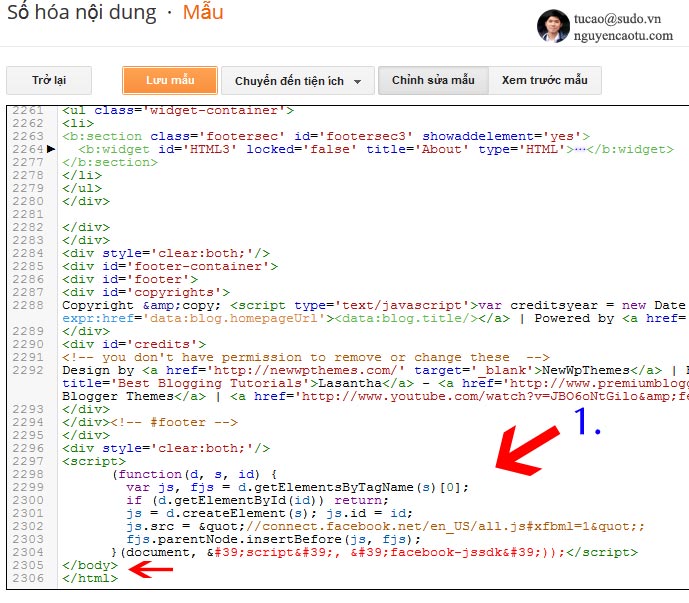



![[IMG]](http://affiliate.trustcard.vn/uploads/paypal/images/clip_image002.jpg)
![[IMG]](http://affiliate.trustcard.vn/uploads/paypal/images/clip_image004.jpg)
![[IMG]](http://affiliate.trustcard.vn/uploads/paypal/images/clip_image006.jpg)
![[IMG]](http://affiliate.trustcard.vn/uploads/paypal/images/clip_image008.jpg)
![[IMG]](http://affiliate.trustcard.vn/uploads/paypal/images/clip_image010.jpg)
![[IMG]](http://affiliate.trustcard.vn/uploads/paypal/images/clip_image012.jpg)
![[IMG]](http://affiliate.trustcard.vn/uploads/paypal/images/clip_image014.jpg)
![[IMG]](http://affiliate.trustcard.vn/uploads/paypal/images/clip_image016.jpg)
![[IMG]](http://affiliate.trustcard.vn/uploads/paypal/images/clip_image018.jpg)
![[IMG]](http://affiliate.trustcard.vn/uploads/paypal/images/clip_image020.jpg)
![[IMG]](http://affiliate.trustcard.vn/uploads/paypal/images/clip_image021.jpg)
![[IMG]](http://affiliate.trustcard.vn/uploads/paypal/images/clip_image023.jpg)
![[IMG]](http://affiliate.trustcard.vn/uploads/paypal/images/clip_image024.jpg)
![[IMG]](http://affiliate.trustcard.vn/uploads/paypal/images/clip_image026.jpg)
![[IMG]](http://affiliate.trustcard.vn/uploads/paypal/images/clip_image028.jpg)
![[IMG]](http://affiliate.trustcard.vn/uploads/paypal/images/clip_image030.jpg)
![[IMG]](http://affiliate.trustcard.vn/uploads/paypal/images/clip_image032.jpg)
![[IMG]](http://affiliate.trustcard.vn/uploads/paypal/images/clip_image034.jpg)


