Trong một bài trước mình đã hướng dẫn mọi người cách tích hợp bình luận
Facebook Comment
vào Website, trong đó nổi bật là phần bật tính năng thông báo
(notification). Nhưng có rất nhiều câu hỏi rắc rối về việc tích hợp phần
bình luận Facebook Comment cho Blogger (Blogspot), vì vậy để hỗ trợ các
bạn, trong bài lần này mình sẽ hướng dẫn chi tiết cách thêm Facebook
Comment dành riêng cho Blogspot.
Facebook comment : Là tích hợp phần bình luận của
Facebook vào trong Website của bạn, để bổ xung hoặc thay thế cho phần
bình luận trên Website. Theo đó những người sử dụng tài khoản Facebook
họ có thể để lại lời bình luận, đánh giá về sản phẩm, dịch vụ trong
khung bình luận được tích hợp trên Website của bạn. Để xem thêm những lý
do bạn nên sử dụng Faceboọk comment bạn nên thàm khảo bài viết
kiểm duyệt thông báo Facebook comment cho Website.
Facebook Comment cho Blogspot, Blogger
Yêu cầu: Bạn đã có Blog được tạo trên Blogger.com
Bước 1: Bạn vào phần
Mẫu –>
Tùy chỉnh HTML Bước 2:
 Bạn Copy đoạn Code sau đây, sau đó kéo
thanh cuộc xuống cuối cùng, và bạn thêm trước thẻ
</body>
<pre>
1
2
3
4
5
6
7
8
|
<script>
(function(d, s, id) {
var js, fjs = d.getElementsByTagName(s)[0];
if (d.getElementById(id)) return;
js = d.createElement(s); js.id = id;
js.src = "//connect.facebook.net/en_US/all.js#xfbml=1";
fjs.parentNode.insertBefore(js, fjs);
}(document, 'script', 'facebook-jssdk'));</script>
</pre>
|
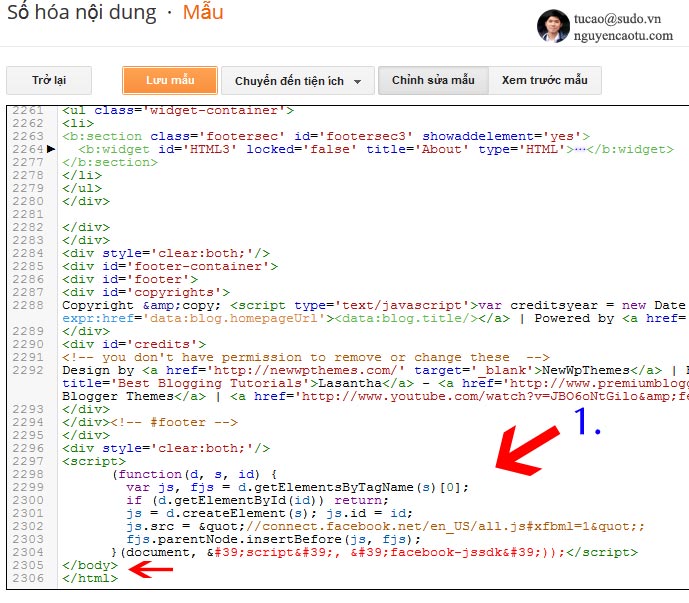
Thêm đọa mã Javascript của Facebook vào Blogspot
Bước 3: Tích hợp phần quản trị Blogspot bằng cách
thêm ID của người quản trị (tài khoản Facebook), và thêm ứng dụng nếu
muốn nhận được tin nhắn (Nofification) (
Tham khảo)
Facebook sẽ dùng chính tài khoản Facebook của bạn để xác nhận người
quản lý. Việc chúng ta là lấy ID của tài khoản, và đưa vào Website.
VD ních Facebook của Tú Cao .
https://www.facebook.com/quatang2007
Bạn truy cập vào:
http://graph.facebook.com/
Sau đó gõ tên tài khoản vào phía sau. VD:
http://graph.facebook.com/quatang2007
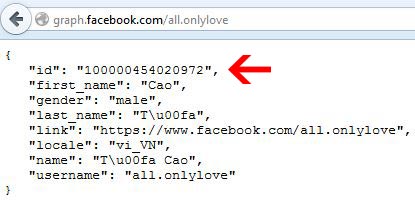
Lấy ID của tài khoản Facebook
Kết quả mình nhận được là ID:
100000454020972
Tiếp đến, bạn sẽ COPY đoạn code sau vào Blogspot. Đưa vào trong thẻ
<head> . Kéo thanh cuộn lên đầu và thêm đoạn mã Code sau.
1
|
<meta content='ID tài khoản Facebook của bạn' property='fb:admins'/>
|

Thêm ID tài khoản Facebook để xác nhận tài khoản quản trị Facebook Comment
VD: Đoạn Code bến dưới fb:admins
1
|
<meta content='261744817330307' property='fb:app_id'/>
|
Đây là đoạn khai báo ứng dụng, để nhận được thông báo mỗi khí có
người bình luận trên Website của bạn. Bạn tham khảo cách cài đặt tại bài
viết. Hiển thị thông báo, kiểm duyệt bình luận “Facebook Comment” trên Website .
Bước 4: Xác định nới mà bạn muốn hiển thị bình luận Facebook – Facebook Comment trên Blogspot của mình.
Trong phần này, Tú sẽ hướng dẫn bạn tích hợp phần bình luận, để nó
bên trên phần bình luận mặc định của Blogspot – Blogger Comment hoặc Google Comment. Mỗi bài viết sẽ có một khung bình luận Facebook riêng cho bài viết đó.
Tại khung chỉnh sửa HTML của Blogspot. Bạn nhấn tổ hợp phím CTRL + F
Tiếp đó bạn nhập vào đoạn nội dung tìm kiếm:
1
|
<b:includable id='comments' var='post'>
|
Bạn thêm vào bên dưới đoạn code sau.
1
|
<div class='fb-comments' data-num-posts='10' data-width='600' expr:href='data:post.canonicalUrl'/>
|
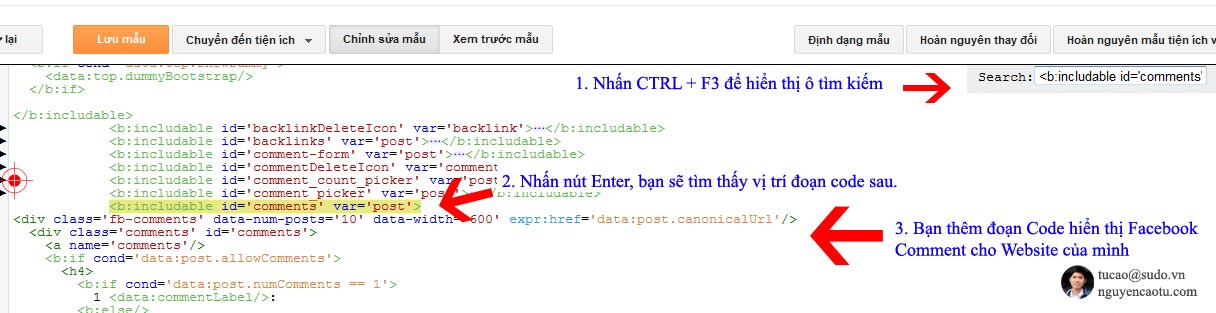
Thêm đoạn code hiển thị Facebook Comment cho Blogspot
Chú ý: Bạn cần lưu ý 2 thông số sau.
- data-num-posts=’10’ : Số lượng bình luận lớn nhất sẽ hiển thị trên Blogspot của bạn. (Trong VD là 10 bình luận)
- data-width=’600′ : Kích thước khung bình luận sẽ
hiển thị trên Blogspot của bạn, kích thước này tính bằng Pixcel. Bạn hãy
kiểm tra, thay đổi con số tăng hay giảm để phù hợp với kích thước Blog
của mình. (Ở đây đang là 600 pixcel)
Bước 5: Bạn nhấn nút LƯU MẪU.
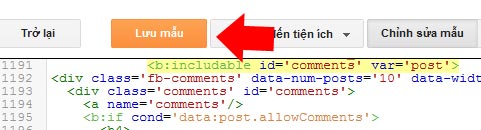
Nhấn nút Lưu Mẫu để lưu toàn bộ sửa đổi thêm Facebook Comment
Và cuối cùng, hãy quay trở lại blogspot của mình và xem kết quả, những gì mình làm được. |
|






Comments[ 0 ]
Đăng nhận xét